納特通信硬核亮相珠海航展,尖端產品矩陣引領行業矚目
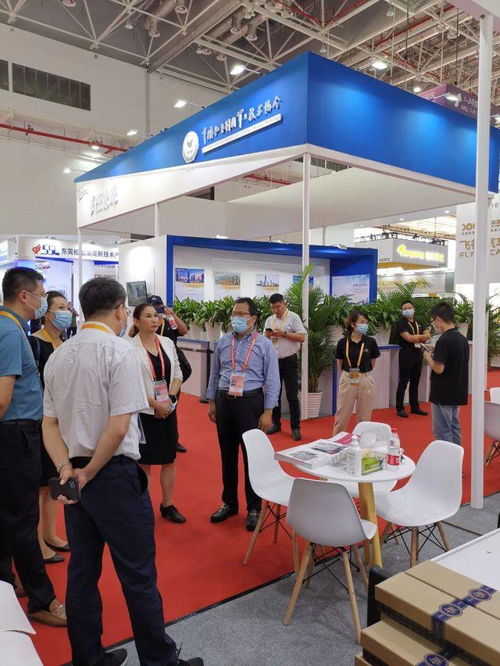
在第十四屆中國國際航空航天博覽會(珠海航展)上,納特通信技術有限公司以其強大的技術實力與創新的產品體系,上演了一場“硬核”亮相。作為國內領先的射頻與微波測試解決方案提供商,納特通信此次不僅展示了其覆蓋研發、生產、質檢全鏈條的核心產品,更彰顯了其在復雜電磁環境構建與測試領域的深厚積累,吸引了眾多國內外專業觀眾、合作伙伴及行業專家的高度關注,成為航展上一道亮麗的技術風景線。
一、 尖端產品矩陣,彰顯硬核實力
本屆航展,納特通信的展臺無疑是技術密集型的代表。其展出的產品線精準聚焦于當前航空航天、國防電子、衛星通信等領域的核心測試需求:
- 大功率射頻測試系統:針對雷達、衛星載荷、電子對抗設備等對大功率信號的需求,納特展示了其業界領先的固態功率放大器、大功率衰減器及負載系列產品。這些設備以高可靠性、高功率容量和優異的線性度,滿足了極端條件下設備性能驗證的苛刻要求。
- 復雜電磁環境模擬與測試系統:隨著現代電子戰與信息化裝備的快速發展,裝備在復雜電磁環境下的適應性與抗干擾能力至關重要。納特通信帶來的多通道信號模擬與干擾系統,能夠精準復現實戰中的密集信號、雜波與干擾場景,為雷達、通信、導航設備的性能評估與優化提供了關鍵工具。
- 天線測試與測量解決方案:從便攜式天線測試儀到大型近場、遠場測試系統,納特展示了其在天線參數測量領域的全鏈條能力。其解決方案以高精度、高效率的特點,服務于飛行器、導彈、衛星等平臺的天線研發與生產測試。
- 模塊化與定制化能力:除了標準產品,納特通信突出展示了其強大的模塊化設計和深度定制能力。能夠根據客戶的特殊應用場景(如特殊頻段、極端環境、獨特接口等)提供“量體裁衣”式的解決方案,這一能力贏得了眾多系統集成商和總體單位的青睞。
二、 聚焦應用場景,解決行業痛點
納特通信的展示并非簡單的產品陳列,而是緊密結合了典型的行業應用場景。通過動態演示和案例講解,直觀展現了其產品如何解決客戶在以下環節的實際痛點:
- 研發階段:加速原型機驗證,縮短研發周期。
- 生產階段:實現自動化、高一致性的批量測試,提升產品質量與生產效率。
- 驗收與維護階段:提供便攜、可靠的現場測試手段,保障裝備戰備完好性。
- 訓練與模擬:構建高保真的電磁對抗訓練環境,提升部隊實戰化訓練水平。
三、 深化行業交流,拓展合作生態
珠海航展作為國際性的行業盛會,是技術交流與商務合作的絕佳平臺。納特通信借此機會,與來自全球的航空航天巨頭、科研院所、部隊用戶及產業鏈上下游企業進行了廣泛而深入的交流。通過技術研討會、一對一商務洽談等形式,不僅鞏固了與現有伙伴的關系,更發掘了大量潛在的合作機會,特別是在國產化替代、新興技術領域(如低軌衛星互聯網、太赫茲技術、人工智能與測試融合等)的合作前景廣闊。
四、 展望未來:創新驅動,賦能產業發展
納特通信此次的“硬核”亮相,是其長期堅持自主創新、深耕專業領域的集中體現。面對未來空天一體化、裝備智能化、頻譜爭奪白熱化的發展趨勢,測試測量技術的基礎支撐作用將愈發凸顯。納特通信表示,將繼續加大研發投入,聚焦前沿技術,致力于提供更智能、更高效、更可靠的測試測量解決方案,賦能中國乃至全球航空航天與國防電子產業的高質量發展。
此次珠海航展之行,納特通信成功地向業界傳遞了其作為“復雜電磁環境構建與測試專家”的品牌形象,其引人矚目的產品與技術實力,預示著它將在未來高端裝備制造的宏大敘事中,扮演更加關鍵的角色。
如若轉載,請注明出處:http://www.jiahuisolar.cn/product/75.html
更新時間:2026-05-15 01:56:13